

Bør jeg stole på PCKeeper?
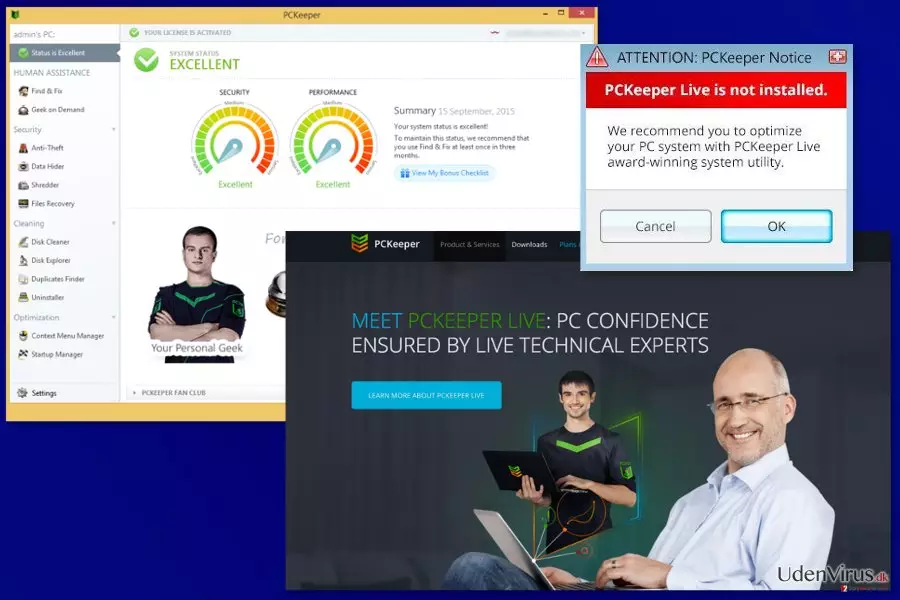
PCKeeper er et program, der er designet til at hjælpe folk med at eliminere fejl, dårlige poster i registreringsdatabasen og junk-filer fra deres computer. Disse komponenter bliver typisk tilbage på systemet efter installation og derefter afinstallation af forskellige applikationer. Men der er masser af forskellige diskussioner på internettet, der har rejst mange spørgsmål og megen usikkerhed om dette program.
Ifølge dets udvikler, Kromtech, er PCKeeper en kraftfuld optimerings-og beskyttelsessoftwarepakke. Den er kompatibel med alle Windows OS og er i stand til at øge PC'ens hastighed og forhindre infiltration fra malware. Selvom det lyder meget lovende, bør du vide, at du bliver nødt til at købe den licenserede version, for at fjerne det, som bliver opdaget på dit pc system af dette program. Denne licensnøgle vil koste dig $ 39,95.
Vi mener, at du bør tænke dig om en ekstra gang, før du køber dette værktøj. Hvorfor siger vi dette? Først og fremmest, er der masser af gratis værktøjer, der kan findes på internettet uden problemer. Når der er tale om optimering af systemet, bør du også vide, at efter fjernelse af flere hundrede poster i registreringsdatabasen, vil du ikke se en klar forbedring i pc'ens funktionalitet. For at få dette resultat, skal du fjerne tusindvis af forskellige poster i registreringsdatabasen. Derudover kan PCKeeper forårsage disse uønskede aktiviteter på din computer:
- Irriterende pop-up annooncer, der fremmer PCKeeper og dens licenserede version;
- Kontinuerlige systemscanninger, der rapporterer om dårlige poster, ubrugelige filer og lignende komponenter;
- System slowdowns;
- Omdirigeringer til dens officielle hjemmeside.
Hvis du allerede er blevet overbevist om, at du bør få PCKeeper licensnøglen eller bruge PCKeepers telefonnummer til at ordne din computer, bør du hellere søge på internettet efter gratis værktøjer. At bruge dine penge på dette program kan føre dig til tab af dine penge og problemer, når du forsøger at slippe af med denne applikation. I virkeligheden er det ingen overraskelse, at en del pc-eksperter kalder dette program for et fupnummer.

Hvordan kan PCKeeper komme frem på min computer?
Selvom PCKeeper ikke er en virus, er downloadhjemmesider fyldte med negative anmeldelser på den. Nogle folk erklærer, at de er generet af dets irriterende reklamer, andre hævder, at dette program har optrådte på deres pc'er ud af ingenting. Ja, du kan nemt få PCKeeper installeret fra den officielle hjemmeside pckeeper.com. Alligevel bør du også tage hensyn til, at dette program kan blive vist på din computer lige efter installation af et gratis program fra internettet. Denne fordelingsmetode er helt legitim.
Men nogle gange bliver den bruges til at narre folk til at downloade gratis tilføjelser, som de ikke rigtig har brug for. Hvis du ikke vil installere PCKeeper som en ekstra tilføjelse fra en freeware, bør du altid overvåge installationen af gratis programmer. For at gøre dette skal du vælge en Brugerdefineret eller Avanceret installationsmetode, når du henter sådanne apps som download managers, PDF creators, video streaming software, videooptagelsessoftware etc.
Hvis dette optimeringsværktøj kommer ind på computeren, giver det dig mulighed for at scanne systemet og viser derefter informative scanningsresultater. Som du kan forestille dig, vil det informere dig om dårlige poster i registreringsdatabasen, junkfiler og andre ting, der bør fjernes. Men som vi allerede har sagt, er der ingen garanti for, at fjernelse af disse filer vil øge din computers hastighed.
Hvordan fjerner jeg PCKeeper fra min computer?
Selvom dette program IKKE ER EN VIRUS, anbefaler vi ikke at du køber det. Hvis du har arbejdet på at fjerne PCKeeper, bør du prøve at følge disse trin:
1. Klik på Start → Kontrol Panel → Fjern et Program.
2. Når du er i Tilføj/Fjern Programmer/Fjern et Program, så se efter PCKeeper.
3. Klik på “Fjern” og derefter på “OK” for at gemme ændringerne
Efter at have udført disse fjernelsestrin, bør du også scanne din computer med FortectIntego eller SpyHunterCombo Cleaner for at sikre, at den er fri for virus og malware.
Hjalp denne guide?
Vær den første til at kommentere